WiFi Güvenlik Kamerası Kurulumu: Adım Adım Rehber
WiFi destekli güvenlik kamerasını doğru seçip, ağ ayarlarından gizlilik yapılandırmasına kadar tüm adımları ayrıntılı olarak öğrenin.
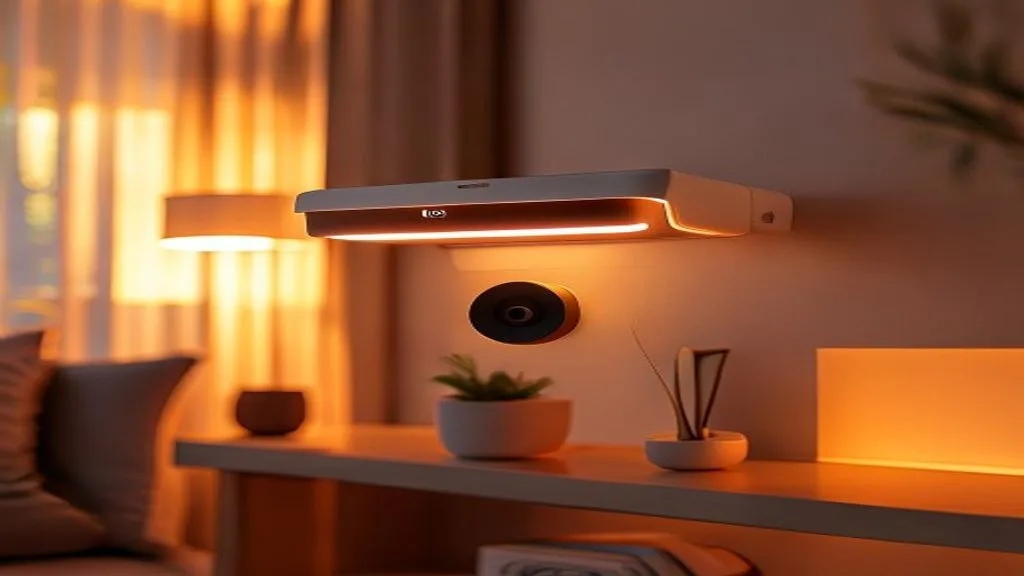
WiFi güvenlik kamerası nedir?
WiFi destekli güvenlik kamerası, ev içinde bir ağa bağlanarak görüntüyü bulut ya da mobil uygulama üzerinden gerçek zamanlı ileten bir cihazdır. Elektrik prizine takılır, bir kablosuz yönlendirici (router) ile haberleşir ve internet üzerinden hem telefonundan hem de bilgisayarından izlenebilir. Bu tip cihazlar, geleneksel kablolu CCTV sistemlerine göre kurulum süresi kısalır; ayrıca hareket algılandığında bildirim gönderme gibi akıllı özellikler sunar.
Türkiye’de son yıllarda internet hızı ortalama 50 Mbps civarında olduğu için yüksek çözünürlüklü bir kamera bile sorunsuz akış sağlayabilir. Ancak ağın yoğun olduğu bir apartmanda sinyal dalgalanması yaşanabilir; bu yüzden cihazı yerleştireceğin konumu iyi analiz etmek uzun vadeli memnuniyeti artırır.
Doğru kamera seçimi
Marka odaklı düşünmek yerine ihtiyacına göre özellikleri karşılaştırmak daha sağlıklı bir karar verir. Çözünürlük, gece görüşü, depolama seçeneği ve desteklediği şifreleme protokolü en kritik kriterlerdir. Örneğin, bir çocuk odasını izlemek istiyorsan 1080p yeterli olur; ama geniş bir bahçe alanını kapsayacaksan 1440p ekstra netlik sağlar.
Aşağıdaki tablo, iki popüler modelin temel özelliklerini yan yana gösteriyor. Fiyat aralıkları, piyasadaki kampanyalara göre 1.650 TL‑2.300 TL arasında değişebilir. Tablodaki veriler, 2026 ilk çeyreğinde yapılan test sonuçlarına dayanıyor.
| Özellik | Model A | Model B |
|---|---|---|
| Çözünürlük | 1080p (1920×1080) | 1440p (2560×1440) |
| Gece görüşü | IR LED, 10 m | IR LED, 15 m + renkli düşük ışık |
| Depolama | MicroSD 128 GB, bulut (30 gün) | MicroSD 256 GB, bulut (60 gün) |
| Şifreleme | WPA2‑PSK, TLS 1.2 | WPA3‑SAE, TLS 1.3 |
| Fiyat aralığı | 1.650 TL‑1.900 TL | 2.050 TL‑2.300 TL |
İpucu: Depolama ihtiyacını belirlerken, hareket algılamalı kayıt özelliğini etkinleştirirsen, aynı kartta üç kat daha fazla video saklayabilirsin. Böylece maliyet de düşük kalır.
Kablolama ve ağ gereksinimleri
WiFi kameralar kablosuz olsa da, güç kablosu hâlâ gereklidir. Elektrik prizi yakınında bir montaj yüzeyi seçmek, uzatma kablosu ihtiyacını ortadan kaldırır. Ağ tarafında ise 2,4 GHz bandı, uzun menzil ve duvar penetrasyonu bakımından daha güvenli bir tercihtir. 5 GHz, yüksek hız vaat eder; fakat sinyal kaybı riski artar.
Bir apartmanda 10 metre mesafedeki yönlendiricide sinyal gücünün –70 dBm civarında olması, video akışının sorunsuz devam etmesini sağlar. Sinyal gücünü ölçmek için akıllı telefonunda yer alan WiFi analiz uygulamalarından birini (örnek: NetSpot) kullanabilirsin.
WiFi sinyalini nasıl optimize ederim?
Düşük sinyal alanları için yönlendiriciyi yükseltilmiş bir konuma taşı, duvar arkasından değil, açık bir alanda tut. Anten yönünü cihazın bakış yönüne göre ayarlamak da fayda sağlar. Gerekirse, bir WiFi menzil genişletici (repeater) ekleyerek sinyali iki katına çıkarabilirsin.
Kurulum adımları
Kurulum sürecini üç ana aşamaya bölmek işleri basitleştirir: donanım montajı, ağ bağlantısı ve yazılım yapılandırması. Her adımı dikkatlice takip etmek, sonradan oluşabilecek konfigürasyon hatalarını önler.
Aşağıdaki adımlar, cihazı kutusundan çıkardıktan sonra ilk defa bir araya getiren herkes için uygundur.
- Montaj yüzeyini temizle. Toz ve yağ kalıntıları, vida tutuşunu zayıflatabilir. İzopropil alkol ile hafifçe sil.
- Güç adaptörünü tak. Kabloyu doğrudan duvar prizine bağla; uzatma kablosu kullanacaksan, kalite sertifikalı bir ürün tercih et.
- WiFi bağlantısını kur. Üreticinin mobil uygulamasını akıllı telefonuna indir. Uygulama, kameranın Bluetooth aracılığıyla telefonunla eşleşmesini sağlar; ardından WiFi ağını seçip şifreni gir.
- IP ayarlarını kontrol et. Çoğu cihaz otomatik DHCP alır; ama sabit IP istediğinde router arayüzünden 192.168.1.120 gibi bir adres tahsis et.
- Yerleşim kontrolü. Kamerayı istediğin yüksekliğe tak, görüş açısını ayarlayıp, hareket sensör bölgesini kontrol et.
- Yazılım güncellemesi. Uygulama üzerinden en son firmware’i indir. Güncellemeler, güvenlik açıklarını kapatmak için kritiktir.
Dikkat: Firmware güncellemesi sırasında kamera kısa bir süre görüntü kaybı yaşayabilir; bu normaldir.
Güvenlik ve gizlilik ayarları
Kamera bir internet cihazı olduğundan, güçlü bir şifre ve güncel şifreleme protokolü seçmek zorunludur. Varsayılan “admin123” gibi kolay tahmin edilen şifreler, dışarıdan bir saldırıya açık kapı bırakır. Şifreni en az 12 karakter, büyük/küçük harf, rakam ve sembol içerecek şekilde oluştur.
iki faktörlü kimlik doğrulama (2FA) sunan bir bulut platformu tercih et. Bu sayede hesabına giriş yapan birisi, telefonuna gelen tek seferlik kodu da girmeden erişim sağlayamaz.
Hangi şifreleme protokolü tercih edilmeli?
WPA3‑SAE, güncel cihazların desteklediği en güvenli kablosuz şifreleme standardıdır. Eğer yönlendiricinde WPA3 bulunmuyorsa, en azından WPA2‑PSK + TLS 1.2 kombinasyonunu aktif hâle getirmek gerekir. TLS, video akışını uçtan uca şifreler, böylece aradaki bir hacker görüntüyü çalamaz.
Sık karşılaşılan sorunlar ve çözüm önerileri
Kurulum sonrası ortaya çıkan en yaygın sorunlar; bağlantı kopması, gecikmeli bildirim ve uygulama çökmesi. Bağlantı kopması genellikle sinyal gücünün –80 dBm altına düşmesinden kaynaklanır; menzil genişletici eklemek ya da kamerayı yönlendiriciye daha yakın bir konuma taşımak çözüm olur.
Gecikmeli bildirim, uygulamanın arka planda çalışmadığı zamanlarda görülür. Uygulama ayarlarından “Bildirimleri her zaman izin ver” seçeneğini aktif et ve telefonun enerji tasarrufu modunu devre dışı bırak. Uygulama çökmesi ise eski bir sürümden kaynaklanabilir; en yeni versiyonu indirmek problemi giderir.
Ek bir ipucu: Kamera ayarlarında “Yazılım kontrolü” seçeneğini belirli aralıklarla (örneğin haftada bir) otomatik çalışacak şekilde planlamak, performans düşüklüğünün önüne geçer.
Bu rehberdeki adımları eksiksiz uygularsan, WiFi güvenlik kamerası hem evinin girişini gözetler hem de telefonundan istediğin her an görüntüye ulaşmanı sağlar. Kurulumdan sonra bir hafta içinde sistemde bir anormallik görürsen, ayarları gözden geçirmek veya teknik destek hattına başvurmak en mantıklı adım olacaktır.
Gelişmiş ayarlar ve özelleştirme
Temel kurulum tamamlandıktan sonra, kameranın tam potansiyelini ortaya çıkarmak için ayar menüsünden detaylı yapılandırmalar yapılabilir. Hareket algılama bölgesi, algılama hassasiyeti, gece görüşü ışık yoğunluğu ve kayıt önceliği gibi parametreler, ortamın dinamiklerine göre ayarlanarak gereksiz kayıtların önüne geçilir ve depolama alanı daha verimli kullanılır. Özellikle dış mekanlarda ışık değişimleri sık olduğundan, “Dinamik gece modunu” etkinleştirmek görüntü kalitesini korur.
Hareket algılama hassasiyeti
Uygulama içinde bir kaydırıcı bulunur; düşük hassasiyet ayarı sadece büyük hareketleri yakalar, yüksek hassasiyet ise hafif titreşimleri bile kayda alır. Örneğin, bahçede bir rüzgar gülü hareket ettiğinde çok sık bildirim alıyorsan, hassasiyeti %30‑50 aralığına çekmek daha dengeli bir deneyim sağlar.
Kayıt önceliği ve zaman planlaması
Çoğu bulut hizmeti, günün belirli saatlerinde kaydı öncelikli olarak saklamanıza izin verir. Evde kimse olmadığında (gece 22:00‑06:00) yüksek çözünürlükte, gündüz ise düşük çözünürlükte kayıt yapmak bant ve depolama maliyetini yarıya indirebilir.
Enerji yönetimi ve yedekleme çözümleri
WiFi kamera sabit bir güç kaynağına bağlanır, ancak enerji kesintileri veya şebeke dalgalanmaları cihazın aniden kapanmasına sebep olabilir. Bu sorunu aşmak için iki yöntem önerilir:
- PoE (Power over Ethernet) adaptörü: 2,4 GHz WiFi sinyalini bozmadan, aynı kablo üzerinden güç sağlayarak hem ağ hem de elektrik ihtiyacını tek bir hat üzerinden çözer.
- UPS (Kesintisiz Güç Kaynağı) mini bir batarya: 300‑500 mAh kapasiteli bir UPS, kamera için 10‑15 dakika yedek güç sunar; bu sürede cihaz otomatik olarak yedekleme moduna geçer ve kritik anlarda veri kaybı önlenir.
Veri gizliliği ve yasal gereklilikler
Türkiye’de kişisel verilerin korunması kanunu (KVKK) çerçevesinde, kamera görüntülerinin işlenmesi ve saklanması belirli kurallara tabidir. Kullanıcıların yapması gerekenler:
- Görüş alanı dışındaki kişilerin görüntülenmesini engellemek için kamera yönünü ve açısını ayarlayın.
- Bulut depolama hizmeti sağlayıcısının KVKK uyumlu olduğundan emin olun; hizmet sözleşmesinde veri işleme ve silme prosedürlerini kontrol edin.
- Görüntüleri sadece gerektiği süre boyunca saklayın; gereksiz uzun süreli arşivleme, yasal sorumluluğu artırır.
Sık Sorulan Sorular
Kamera 5 GHz bandında çalışmazsa ne yapmalıyım?
Öncelikle yönlendiricinin 5 GHz bandını kapatıp sadece 2,4 GHz üzerinden bağlanmayı deneyin. 5 GHz sinyali duvar ve mobilya gibi engelleri daha çok zayıflatır; bu nedenle kamera konumunu yönlendiriciye daha yakın bir noktaya taşıyın veya bir kablosuz genişletici ekleyin.
Görüntüler buluta yüklenirken gecikme yaşanıyor, nasıl düzeltilir?
İnternet hızını kontrol edin; upload hızı en az 4 Mbps olmalıdır. Ayrıca, kameranın video kodlayıcısını (H.264 yerine H.265) değiştirerek bant genişliğini azaltabilirsiniz. Uygulama içinde “Düşük gecikme modu” seçeneği varsa etkinleştirin.
WiFi şifremi değiştirdiğimde kamera bağlanamıyor, ne yapmalıyım?
Kamera ayarlarından “WiFi sıfırlama” seçeneğini kullanarak cihazı fabrika ayarlarına döndürün, ardından yeni şifreyle yeniden eşleştirin. Çoğu modelde, cihazın üzerindeki reset düğmesine 10 saniye basılı tutmak bu işlemi gerçekleştirir.
Sıkça Sorulan Sorular
WiFi kameramın görüntüsü sürekli kesiliyor, ne yapmalıyım?
Kamera kaydını buluta mı yoksa microSD karta mı saklamalıyım?
Kameranın hareket algılamasını kapatmak mümkün mü?
Kamera uygulamasında iki faktörlü kimlik doğrulama nasıl etkinleştirilir?

İlgili yazılar
Akıllı ev sistemini sıfırdan kurma rehberi
Akıllı evini sıfırdan kurmak isteyenler için adım adım rehber. Bileşen seçimi, kurulum, otomasyon ve güvenlik ipuçları bir arada.
TP-Link Tapo Akıllı Ev Ürünleri: Kapsamlı İnceleme
TP-Link Tapo ekosistemiyle akıllı ev deneyimini keşfedin. Akıllı prizlerden kameralara, aydınlatmadan sensörlere kadar geniş ürün yelpazesini, kurulum kolaylığını ve otomasyon fırsatlarını inceledik.
Tapo Akıllı Priz Nedir? Kullanım Alanları ve Kurulum Rehberi
Tapo akıllı prizin temel özellikleri, adım adım kurulumu ve evdeki farklı senaryolara uyumuyla akıllı yaşamınıza nasıl değer katacağını keşfedin.
Bir yanıt yazın